

Configurarea e-mailului pe iPhone, Android și Outlook: toate setările explicate
Configurare e-mail pe iPhone, Android, Outlook și Thunderbird: IMAP sau POP3, serverele și porturile corecte, pașii detaliați și erorile frecvente.
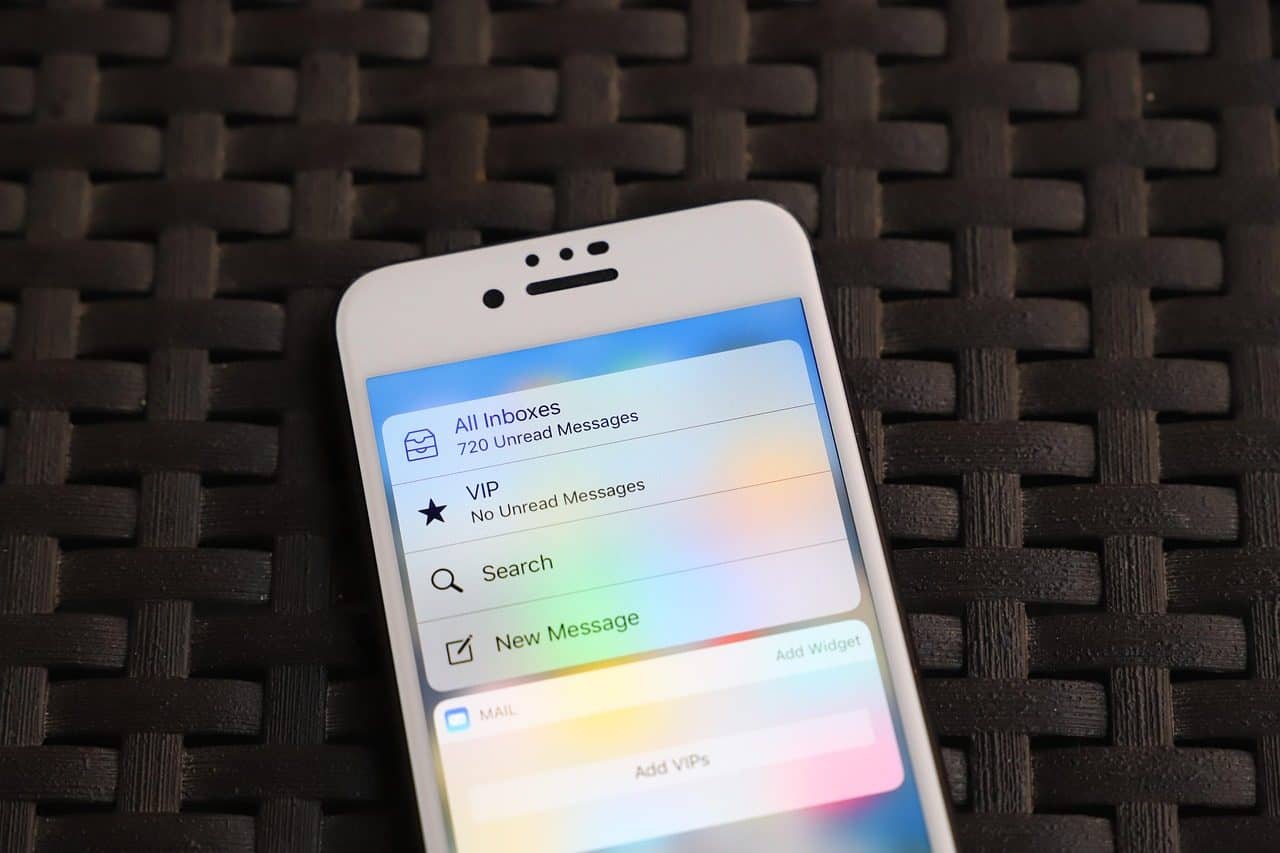
Pe aproape orice dispozitiv, configurarea unui cont de e-mail se face la fel: adăugați contul manual ca cont IMAP, introduceți serverul de primire și serverul de trimitere, folosiți adresa de e-mail completă ca nume de utilizator și alegeți SSL/TLS cu portul 993 pentru IMAP și portul 465 (SSL/TLS) sau 587 (STARTTLS) pentru SMTP. Mai jos explicăm fiecare câmp și arătăm pașii pentru iPhone, Android, Outlook și Thunderbird.
IMAP sau POP3?
IMAP lasă e-mailurile pe server și sincronizează dosarele și starea de citire pe toate dispozitivele. POP3 descarcă mesajele pe un dispozitiv și, în funcție de setare, le șterge de pe server. Dacă folosiți telefonul și calculatorul, alegeți IMAP. POP3 are sens doar dacă doriți în mod deliberat să păstrați e-mailurile local, pe un singur calculator.
| IMAP | POP3 | |
|---|---|---|
| Unde se află e-mailurile? | pe server | pe dispozitiv, la cerere cu o copie pe server |
| Mai multe dispozitive | toate văd aceeași stare | fiecare dispozitiv descarcă separat |
| Dosare și stare de citire | se sincronizează | nu se sincronizează |
| E-mailuri trimise | în dosarul „Trimise” pe toate dispozitivele | doar pe dispozitivul de pe care s-au trimis |
| Port criptat | 993 | 995 |
| Spațiu de stocare | se socotește la căsuța de e-mail | eliberează spațiu în căsuța de e-mail |
Setările: ce se completează în fiecare câmp
Numele serverelor le primiți de la furnizor, de obicei în e-mailul de bun venit. La căsuțele de e-mail dintr-un pachet de găzduire web, serverul este adesea mail.domeniul-dumneavoastra.ch; alți furnizori folosesc un nume central, de ex. mail.furnizor.ch. Folosiți exact numele indicat de furnizor. Altfel certificatul nu se potrivește, iar dispozitivul afișează un avertisment.
| Câmp | Ce introduceți | Exemplu |
|---|---|---|
| Adresă de e-mail | adresa dumneavoastră completă | anna.muster@domeniul-dumneavoastra.ch |
| Nume de utilizator | de obicei adresa de e-mail completă | anna.muster@domeniul-dumneavoastra.ch |
| Parolă | parola căsuței de e-mail, nu parola contului de client | – |
| Server de primire (IMAP) | numele serverului indicat de furnizor | mail.domeniul-dumneavoastra.ch, port 993, SSL/TLS |
| Server de trimitere (SMTP) | de obicei același server | mail.domeniul-dumneavoastra.ch, port 465 SSL/TLS sau 587 STARTTLS |
| Autentificare SMTP | activată | același nume de utilizator și aceeași parolă ca la primire |
Portul 25 servește la schimbul dintre serverele de e-mail și este blocat frecvent de furnizorii de internet pentru conexiunile casnice. În programul de e-mail folosiți așadar întotdeauna 465 sau 587.
Sfat: Portul și criptarea merg împreună: 465 cu SSL/TLS, 587 cu STARTTLS. O combinație greșită, de ex. 465 cu STARTTLS, este cea mai frecventă cauză atunci când trimiterea nu funcționează.
iPhone și iPad (Mail de la Apple)
Începând cu iOS 18, setările aplicației Mail se găsesc sub „Aplicații”. La versiunile mai vechi, atingeți direct „Mail”.
- Deschideți „Configurări”, atingeți „Aplicații” și apoi „Mail”.
- Alegeți „Conturi Mail” și apoi opțiunea de adăugare a unui cont.
- Nu alegeți iCloud, Google sau Microsoft, ci opțiunea pentru alt cont și apoi „Cont Mail”.
- Introduceți numele, adresa de e-mail, parola și o descriere, apoi treceți la pasul următor.
- Alegeți „IMAP” și introduceți serverul de primire și serverul de trimitere, de fiecare dată cu adresa de e-mail completă ca nume de utilizator.
- Treceți la pasul următor: iPhone-ul verifică conexiunea. La final, salvați contul.
Dacă trimiterea nu funcționează, deschideți contul, atingeți SMTP la serverul de trimitere și apoi serverul principal. Activați folosirea SSL, alegeți parola ca metodă de autentificare și introduceți portul 465 sau 587.
Android: aplicația Gmail și Samsung Email
Aplicația Gmail
- Deschideți Gmail, atingeți fotografia de profil din dreapta sus și alegeți opțiunea de adăugare a altui cont.
- Alegeți „Altul”, introduceți adresa de e-mail și alegeți configurarea manuală.
- Ca tip de cont, alegeți „Personal (IMAP)” și introduceți parola.
- Server de primire: numele serverului, tip de securitate SSL/TLS, port 993.
- Server de trimitere: numele serverului, autentificare obligatorie activată, SSL/TLS cu portul 465 sau STARTTLS cu portul 587.
- Alegeți frecvența de sincronizare și dați un nume contului.
În cursul anului 2026, Google renunță la preluarea altor conturi prin POP (funcția de verificare a e-mailurilor din alte conturi) și la Gmailify. Conturile IMAP din aplicația Gmail funcționează în continuare. Dacă până acum adresa de pe domeniul dumneavoastră era preluată în contul Gmail, configurați-o acum direct ca un cont IMAP.
Samsung Email și alte aplicații Android
În aplicația Email de la Samsung deschideți setările, alegeți adăugarea unui cont și apoi opțiunea pentru alt furnizor. După adresă și parolă, alegeți configurarea manuală, selectați IMAP și introduceți serverele ca mai sus. Denumirile diferă puțin de la o versiune la alta, valorile rămân aceleași.
Outlook pentru Windows și Mac
Noul Outlook pentru Windows
- Deschideți setările prin rotița dințată, apoi „Conturi” și conturile de e-mail.
- Alegeți opțiunea de adăugare a unui cont și introduceți adresa de e-mail.
- Dacă Outlook nu detectează automat setările, alegeți „IMAP” și deschideți setările avansate.
- Introduceți serverul de primire, portul 993 și SSL/TLS, apoi serverul de trimitere, portul 465 sau 587 și tipul de criptare potrivit, apoi continuați.
Potrivit Microsoft, noul Outlook sincronizează conturile altor furnizori prin Microsoft Cloud. E-mailurile dumneavoastră sunt deci prelucrate și pe servere Microsoft. Dacă nu doriți acest lucru, folosiți Outlook clasic sau alt program.
Outlook clasic (Microsoft 365, Outlook 2021 și 2024)
- Alegeți „Fișier” și apoi opțiunea de adăugare a unui cont.
- Introduceți adresa de e-mail, deschideți opțiunile avansate și bifați opțiunea de configurare manuală a contului.
- Alegeți „IMAP” și introduceți serverele, porturile și criptarea.
- Introduceți parola și finalizați configurarea.
Outlook pentru Mac
În meniul „Outlook” deschideți setările, alegeți „Conturi” și adăugați un cont nou cu semnul plus. După ce introduceți adresa, alegeți IMAP dacă Outlook nu recunoaște singur contul și introduceți valorile din tabelul de mai sus.
Thunderbird
- Din meniu deschideți setările conturilor și alegeți adăugarea unui cont de e-mail din acțiunile pentru cont. La prima pornire, această fereastră apare automat.
- Introduceți numele, adresa de e-mail și parola.
- Thunderbird caută singur setările. Verificați că propune IMAP cu portul 993 și SSL/TLS și SMTP cu 465 sau 587.
- Dacă ceva nu este corect, treceți la configurarea manuală, corectați valorile și confirmați.
Mulți furnizori acceptă configurarea automată (Autoconfig pentru Thunderbird, Autodiscover pentru Outlook). În acest caz, adresa de e-mail și parola sunt suficiente, iar restul îl completează programul.
Erori frecvente și soluții
| Mesaj de eroare sau simptom | Cauză probabilă | Soluție |
|---|---|---|
| Nume de utilizator sau parolă greșite | s-a introdus doar partea dinaintea semnului @ sau o parolă veche | folosiți adresa completă ca nume de utilizator și testați parola în webmail |
| Primirea funcționează, trimiterea nu | autentificare SMTP dezactivată sau port greșit | activați autentificarea, 465 cu SSL/TLS sau 587 cu STARTTLS |
| Avertisment de certificat | numele serverului nu se potrivește cu certificatul, de ex. o adresă IP sau un nume străin | folosiți exact numele serverului indicat de furnizor, nu acceptați pur și simplu avertismentul |
| Conexiune blocată temporar | după mai multe autentificări eșuate, serverul blochează temporar adresa IP | actualizați parola pe toate dispozitivele și așteptați puțin |
| E-mailuri doar pe un dispozitiv | cont configurat ca POP3 | salvați e-mailurile locale, ștergeți contul și configurați-l din nou ca IMAP |
| E-mailurile trimise lipsesc pe alte dispozitive | dosarul de e-mailuri trimise nu este legat de server | în setările contului, atribuiți dosarul IMAP „Sent” sau „Trimise” |
| Mesaj returnat „căsuță plină” | spațiul căsuței de e-mail este epuizat | arhivați e-mailurile vechi sau alocați mai mult spațiu |
Sfat: Autentificați-vă mai întâi în webmail. Dacă funcționează, parola și căsuța de e-mail sunt în regulă, iar eroarea ține de setările dispozitivului.
Configurare sigură
- Folosiți doar conexiuni criptate: 993, 995, 465 sau 587 cu STARTTLS. Evitați porturile necriptate 143 și 110.
- Alegeți pentru fiecare căsuță de e-mail o parolă lungă și unică și păstrați-o într-un manager de parole.
- Blocați telefonul cu un cod sau biometric: cine are dispozitivul are și căsuța de e-mail.
- Dacă pierdeți un dispozitiv, schimbați imediat parola căsuței de e-mail.
- Când schimbați parola, actualizați toate dispozitivele; altfel, dispozitivele vechi produc autentificări eșuate și contul poate fi blocat.
Setările la HostOn
La HostOn, numele serverelor se află în e-mailul de bun venit. Pentru căsuțele de e-mail din găzduirea web: server mail.domeniul-dumneavoastra.ch (cu domeniul dumneavoastră), IMAP port 993 cu SSL/TLS, alternativ POP3 port 995, SMTP port 465 cu SSL/TLS sau 587 cu STARTTLS; numele de utilizator este adresa de e-mail completă. Pentru pachetele E-Mail Postfach, E-Mail Business și E-Mail Team, serverul este mail.hoston.ch, cu aceleași porturi. Outlook și Thunderbird configurează automat aceste căsuțe de e-mail. Instrucțiuni ilustrate găsiți în baza de cunoștințe din zona de client.
Întrebări frecvente pe această temă
Pentru primirea prin IMAP, portul 993 cu SSL/TLS. Pentru trimiterea prin SMTP, portul 465 cu SSL/TLS sau portul 587 cu STARTTLS. POP3 criptat folosește portul 995.
Aproape întotdeauna IMAP. E-mailurile rămân pe server, iar telefonul, calculatorul și webmailul arată aceeași stare. POP3 descarcă e-mailurile pe un singur dispozitiv.
La majoritatea furnizorilor este adresa de e-mail completă, de ex. anna.muster@domeniul-dumneavoastra.ch, nu doar partea dinaintea semnului @.
De obicei, autentificarea la serverul de trimitere este dezactivată sau portul nu se potrivește cu criptarea. Activați autentificarea SMTP și folosiți portul 465 cu SSL/TLS sau 587 cu STARTTLS.
În „Configurări” deschideți „Aplicații”, „Mail”, „Conturi Mail” și adăugați un cont nou. Alegeți opțiunea pentru alt cont și apoi un cont Mail, selectați IMAP și introduceți serverele de primire și de trimitere.
Da. Adăugați adresa în aplicația Gmail ca un cont suplimentar de tip IMAP. În schimb, Google renunță în cursul anului 2026 la preluarea prin POP a altor conturi într-un cont Gmail.